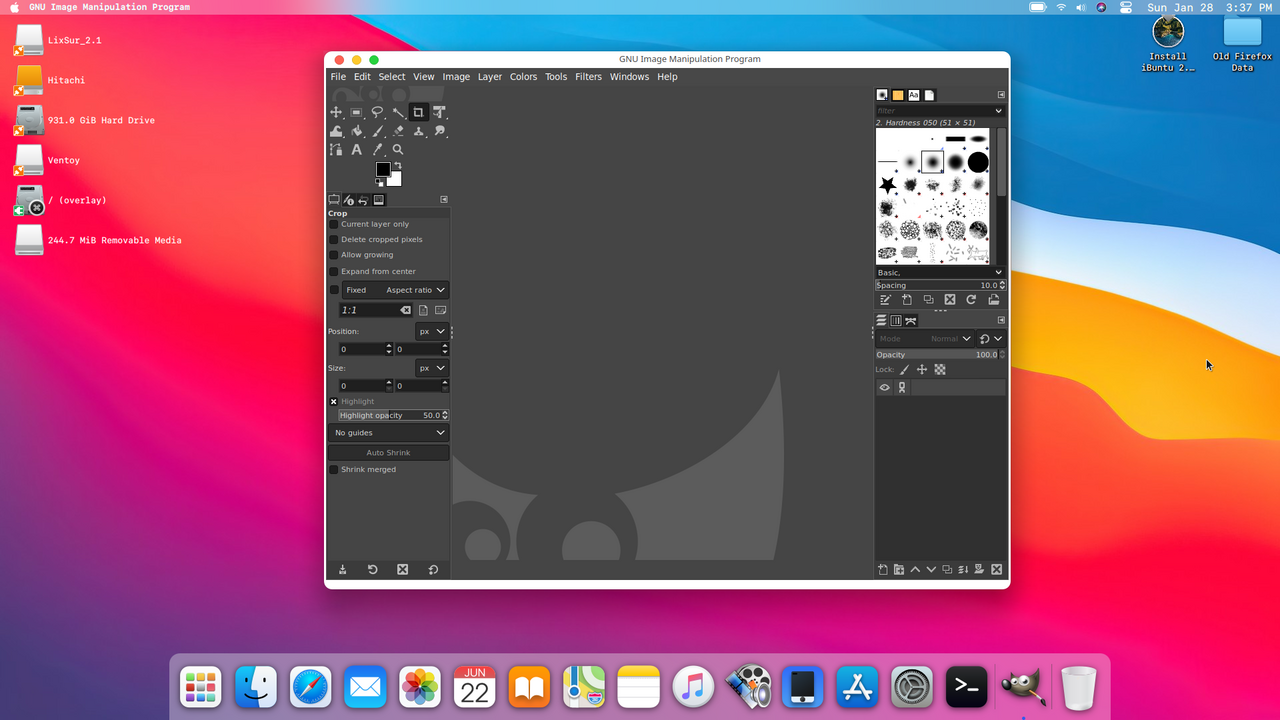
GIMP français désigne tout simplement la version francophone de GIMP, le logiciel libre de retouche d’image, de photomontage et de création graphique. Pour l’utiliser en français, le plus sûr est de télécharger GIMP depuis le site officiel, puis de vérifier la langue dans les préférences si l’interface ne s’affiche pas automatiquement en français. La source de référence pour le téléchargement reste le site du projet : https://www.gimp.org/downloads/.
Pour un particulier, une petite entreprise, une association ou un créateur de contenu, GIMP peut remplacer de nombreux usages courants d’un logiciel de retouche payant : recadrer une photo, préparer une image pour un site web, créer une bannière, corriger une couleur, détourer un objet, travailler avec des calques ou exporter dans des formats adaptés au numérique. L’intérêt pratique est clair : le logiciel est gratuit, disponible sur les principaux systèmes d’exploitation et suffisamment puissant pour couvrir une grande partie des besoins visuels du quotidien.
Pour approfondir ce point, consultez Outils numériques pour les entreprises françaises en 2026.
Table of Contents
GIMP français : ce que cela signifie vraiment
GIMP est un logiciel libre international. Son interface existe dans plusieurs langues, dont le français. Il ne s’agit donc pas d’un logiciel différent, ni d’une version spéciale réservée à la France. La version française correspond à la même application, avec des menus, boîtes de dialogue, infobulles et réglages traduits.
Cette précision compte, car beaucoup d’internautes cherchent “gimp francais” en pensant devoir trouver un installateur séparé. En pratique, il faut surtout éviter les sites de téléchargement intermédiaires qui promettent une version française particulière. La bonne approche consiste à passer par le site officiel, puis à laisser le logiciel détecter la langue du système. Sur un ordinateur configuré en français, GIMP s’affiche généralement en français dès le premier lancement.
Si ce n’est pas le cas, le problème vient souvent d’un réglage de langue, d’une ancienne installation ou d’un système configuré dans une autre langue. Cela se corrige sans réinstaller tout l’ordinateur. Dans GIMP, les préférences permettent de choisir la langue de l’interface lorsque cette option est disponible selon l’installation. Il peut aussi être utile de fermer puis rouvrir le logiciel après modification.
Télécharger GIMP en français sans prendre de risque
La règle la plus simple est de partir du site officiel de GIMP. Cela limite les risques liés aux installateurs modifiés, aux publicités trompeuses ou aux boutons de téléchargement qui ne concernent pas le bon logiciel. Sur la page officielle, choisissez la version adaptée à votre système : Windows, macOS ou Linux.
Sur Windows, l’installation ressemble à celle d’un logiciel classique. Il faut télécharger le fichier proposé, l’ouvrir, puis suivre les étapes de l’assistant. Sur macOS, l’application se récupère sous forme de paquet adapté à l’environnement Apple. Sur Linux, GIMP peut souvent être installé via le gestionnaire de logiciels de la distribution, ce qui simplifie aussi les mises à jour.
Avant de cliquer, vérifiez trois points : l’adresse du site, le nom du fichier et la cohérence du système choisi. Une personne qui travaille sur Windows ne doit pas télécharger un paquet macOS, et inversement. Cela paraît évident, mais beaucoup de pertes de temps viennent de là. Il vaut aussi mieux éviter les anciens tutoriels qui renvoient vers des versions dépassées ou vers des plateformes de téléchargement généralistes.
Une fois GIMP installé, ouvrez-le simplement. Si les menus affichent “Fichier”, “Édition”, “Sélection”, “Affichage” et “Image”, l’interface est bien en français. Si vous voyez “File”, “Edit” ou “Select”, il faudra ajuster la langue dans les préférences ou vérifier la langue principale du système.
Mettre l’interface de GIMP en français
Lorsque GIMP ne s’ouvre pas en français, commencez par regarder dans les préférences du logiciel. Selon la version, l’option de langue se trouve dans les réglages d’interface. Le chemin peut varier légèrement, mais l’idée reste la même : ouvrir les préférences, repérer la zone consacrée à l’interface ou à la langue, choisir “Français”, valider, puis redémarrer GIMP.
Si le français n’apparaît pas dans la liste, vérifiez d’abord que vous utilisez une version récente téléchargée depuis la source officielle. Une installation très ancienne peut avoir un comportement différent. Sur certains systèmes, la langue disponible dépend aussi des fichiers installés avec le logiciel ou des paramètres régionaux de l’ordinateur.
Sur Windows, il peut être utile de vérifier que la langue d’affichage du système est bien le français. Sur macOS, regardez les réglages de langue et région. Sur Linux, la langue de l’environnement de bureau et les paquets de traduction peuvent jouer un rôle. Ces vérifications prennent quelques minutes et évitent de chercher un “GIMP français” séparé qui n’existe pas vraiment comme produit autonome.
Il faut aussi distinguer l’interface et les ressources d’apprentissage. L’interface peut être en français, tandis que certains tutoriels, plugins ou captures d’écran trouvés en ligne restent en anglais. Cela ne bloque pas l’utilisation, mais cela peut créer un léger décalage dans les noms de menus. Pour progresser plus vite, privilégiez des tutoriels francophones récents ou comparez les icônes plutôt que de vous fier uniquement au nom exact d’un bouton.
À quoi sert GIMP au quotidien ?
GIMP sert d’abord à retoucher des images. Vous pouvez recadrer une photo, ajuster sa luminosité, modifier son contraste, corriger une dominante de couleur, redimensionner une image pour un site ou préparer un visuel pour les réseaux sociaux. Pour une boutique, un blog ou un média local, ces fonctions couvrent déjà une grande partie des besoins.
Le logiciel permet aussi de travailler avec des calques. C’est l’un de ses grands intérêts. Un calque peut contenir une photo, un texte, une forme, une ombre ou un élément détouré. En empilant ces calques, on compose une image sans tout modifier d’un seul bloc. Cela permet de déplacer un logo, changer un texte, tester un fond ou masquer une partie de l’image sans recommencer le fichier depuis zéro.
GIMP est également utile pour préparer des images web. Un visuel trop lourd ralentit une page. Avec GIMP, vous pouvez réduire les dimensions, exporter dans un format adapté et contrôler la qualité du fichier final. Pour un site éditorial comme un média, un blog de marque ou une page artisanale, c’est un vrai sujet pratique : une image doit être lisible, propre et légère.
Le logiciel peut aussi servir à créer des montages simples. Par exemple, placer un produit sur un fond neutre, ajouter un titre sur une photo, flouter une plaque d’immatriculation, masquer une information personnelle sur une capture d’écran ou préparer une vignette pour une vidéo. GIMP n’est pas seulement un outil de retouche artistique. C’est aussi une boîte à outils visuelle très concrète.
Bien débuter avec GIMP en français
Le premier contact avec GIMP peut surprendre, car l’interface rassemble beaucoup d’outils. Pour éviter de se disperser, mieux vaut commencer par quelques gestes essentiels. Ouvrez une image, dupliquez le calque d’origine, testez un recadrage, modifiez les niveaux, ajoutez un texte, puis exportez une copie. Ce petit parcours suffit à comprendre la logique générale.
La duplication du calque d’origine est une bonne habitude. Elle permet de conserver une base intacte pendant les essais. Si une modification ne convient pas, vous pouvez masquer ou supprimer le calque travaillé. Cette façon de faire donne plus de liberté et limite les erreurs irréversibles.
Autre point important : GIMP distingue l’enregistrement du projet et l’export de l’image finale. Le format de travail de GIMP conserve les calques et les réglages du fichier. Pour obtenir une image utilisable sur un site ou dans un document, il faut exporter en PNG, JPEG ou dans un autre format selon le besoin. Beaucoup de débutants cherchent leur image finale après avoir seulement enregistré le projet. La différence est simple : enregistrer sert à reprendre le travail plus tard, exporter sert à produire le fichier visible ailleurs.
Pour progresser, il vaut mieux apprendre par cas d’usage. Prenez une vraie tâche : redimensionner une photo de produit, créer une bannière pour un article, préparer une image carrée pour un réseau social ou effacer un élément gênant d’une photo personnelle. Chaque objectif oblige à découvrir les bons outils au bon moment. C’est plus efficace qu’une exploration complète des menus sans but précis.
GIMP, logiciel libre et usages professionnels
GIMP est souvent présenté comme une alternative gratuite à des logiciels de retouche connus. Cette comparaison est utile, mais elle peut être un peu réductrice. Le logiciel a sa propre logique, ses points forts et ses limites. Il convient très bien à la retouche photo, à la création de visuels web, au détourage, aux montages simples ou avancés, et à de nombreux travaux graphiques non destructifs avec calques.
Pour un usage professionnel léger ou régulier, GIMP peut être pertinent dans une petite structure qui veut maîtriser ses coûts. Un artisan, une association, un restaurateur, un commerçant ou un indépendant peut l’utiliser pour préparer ses visuels sans abonnement logiciel. Dans l’univers du Made in France, où beaucoup de petites marques doivent produire des contenus propres avec des moyens raisonnables, cette logique a du sens.
Il faut toutefois rester lucide. Certains flux professionnels très spécialisés, notamment dans l’édition imprimée avancée, la gestion poussée de profils colorimétriques ou l’intégration avec une chaîne graphique précise, peuvent demander d’autres outils. GIMP reste très solide pour le numérique, les images de communication et la retouche courante, mais il ne remplace pas toujours un environnement complet de production graphique.
Le choix dépend donc du besoin réel. Pour améliorer les photos d’un atelier, créer des visuels pour une newsletter, préparer des images d’articles ou composer des publications sociales, GIMP en français est largement suffisant dans de nombreux cas. Pour une campagne imprimée complexe ou une production avec contraintes techniques fortes, mieux vaut valider les exigences avec l’imprimeur ou le graphiste concerné avant de finaliser les fichiers.
Les bons réflexes pour travailler plus vite
Après l’installation, quelques réflexes rendent GIMP beaucoup plus agréable. Le premier consiste à organiser son espace de travail. Gardez visibles la boîte à outils, les options de l’outil actif, les calques et l’historique d’annulation. Ces panneaux évitent de chercher partout et donnent une vision claire du fichier en cours.
Le deuxième réflexe consiste à nommer les calques. Un fichier avec “Calque 1”, “Calque 2” et “Copie de calque” devient vite pénible à reprendre. Des noms simples comme “fond”, “texte titre”, “logo”, “photo produit” ou “ombre” suffisent. Ce détail fait gagner du temps, surtout lorsqu’un visuel doit être modifié plusieurs semaines plus tard.
Le troisième réflexe concerne les dimensions. Avant de commencer, demandez-vous où l’image sera utilisée. Une bannière de site, une photo produit, une miniature vidéo et une image d’article n’ont pas les mêmes proportions. Définir le bon format dès le départ évite les recadrages maladroits et les textes coupés.
Enfin, exportez toujours une copie finale en gardant le fichier de travail. Par exemple, conservez le projet modifiable d’un côté, puis exportez une version JPEG ou PNG de l’autre. Cette organisation paraît simple, mais elle évite de perdre les calques, les textes modifiables et les ajustements. Pour une petite marque, un média ou une activité indépendante, c’est aussi une manière de construire une base visuelle réutilisable.
GIMP français répond donc à une demande très concrète : disposer d’un outil de retouche et de création graphique compréhensible, accessible et capable de produire des visuels propres. Le bon chemin consiste à télécharger le logiciel depuis la source officielle, vérifier la langue de l’interface, apprendre les fonctions de base, puis avancer par projets réels. Avec quelques habitudes de travail, GIMP devient vite un allié fiable pour gérer ses images au quotidien.

