
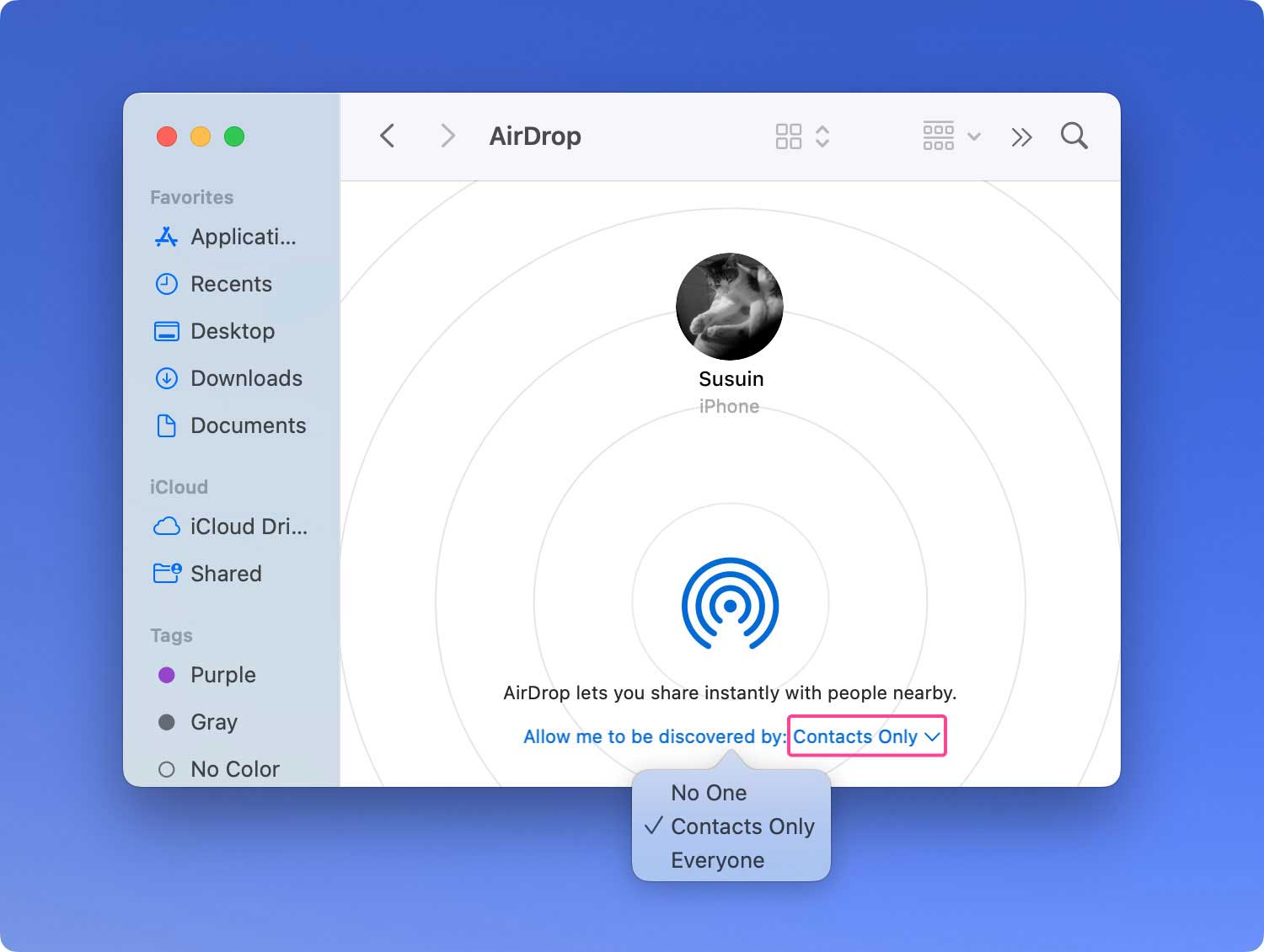
Quand on parle d’AirDrop sur Mac, la vraie question n’est pas seulement de savoir comment l’activer, mais de choisir le bon réglage et la bonne méthode selon ce que l’on veut envoyer. Entre la réception limitée aux contacts, l’ouverture temporaire à tout le monde et l’envoi depuis le Finder ou depuis le menu de partage, les différences comptent. Pour un usage rapide au quotidien, AirDrop reste l’option la plus directe dès lors que les appareils Apple sont à proximité, comme le rappelle Apple sur sa page d’aide : https://support.apple.com/fr-fr/guide/mac-help/mh35868/mac.
Ce comparatif aide à distinguer les variantes d’usage pour savoir quand AirDrop est le meilleur choix, quand il faut activer AirDrop sur Mac autrement, et dans quels cas une autre solution sera plus pratique. L’objectif est simple : éviter les réglages inutiles et choisir la voie la plus fluide selon le destinataire, le type de fichier et le contexte.
Pour approfondir ce point, consultez Outils numériques pour les entreprises françaises en 2026.
Table of Contents
AirDrop sur Mac : les réglages qui changent vraiment l’usage
Sur Mac, AirDrop ne se résume pas à un bouton unique. Le système propose surtout des réglages de visibilité qui modifient la manière dont votre machine apparaît aux autres appareils. C’est là que se joue la principale différence entre les usages : recevoir de n’importe quel appareil Apple à proximité ou réserver la détection à un cercle plus restreint.
Le réglage le plus strict consiste à n’autoriser la réception qu’avec les contacts. Cette option limite les sollicitations et convient bien à un Mac utilisé dans un environnement partagé, au bureau ou en déplacement. Elle est plus sélective, donc plus rassurante si vous ne voulez pas voir votre appareil apparaître en permanence aux alentours.
L’autre possibilité consiste à ouvrir la réception à tout le monde pendant une durée limitée. C’est le choix le plus pratique pour un transfert ponctuel avec une personne qui n’est pas dans vos contacts ou avec un appareil utilisé pour un échange rapide. Si votre priorité est de gagner du temps, ce réglage évite de chercher à établir une relation de contacts avant l’envoi.
En pratique, la différence entre ces variantes tient moins à la technologie qu’au contexte. Si vous échangez souvent avec les mêmes personnes, la réception réservée aux contacts est souvent suffisante. Si vous devez transmettre un fichier à quelqu’un de passage, une ouverture temporaire sera plus simple. Dans les deux cas, le principe reste le même : AirDrop sur Mac sert à envoyer un élément vers un iPhone, un iPad ou un autre Mac à proximité.
Activer AirDrop Mac : quelle méthode choisir selon la situation ?
Pour activer AirDrop sur Mac, plusieurs chemins mènent au même résultat, mais ils ne sont pas équivalents en confort. Le premier passe par le Finder. C’est l’option la plus logique si vous êtes déjà dans l’exploration de fichiers, parce qu’elle permet de visualiser immédiatement les appareils détectés et d’envoyer un document sans quitter votre espace de travail.
Le deuxième passe par les options de partage depuis une application compatible. Cette méthode est souvent plus rapide quand vous avez déjà ouvert une photo, un document ou une page web et que vous voulez partager l’élément sans repasser par le Finder. Elle évite des manipulations supplémentaires et s’intègre bien dans les usages quotidiens.
Le troisième choix concerne le réglage de réception. C’est le point à surveiller avant tout échange, car un Mac peut être parfaitement prêt à envoyer un fichier mais rester invisible à cause d’une option trop restrictive. Si vous cherchez à activer AirDrop Mac dans une situation précise, commencez par vérifier ce niveau de visibilité, puis passez à l’envoi depuis le Finder ou depuis le bouton de partage.
En termes d’ergonomie, le Finder est généralement le plus clair pour les transferts préparés à l’avance. Le partage depuis l’application est plus direct quand l’élément est déjà ouvert. Le bon choix dépend donc de votre point de départ, pas d’une supériorité absolue d’une méthode sur l’autre.
Finder, menu Partager, réglages : comparaison des usages les plus utiles
Si l’on compare les principaux usages d’AirDrop sur Mac, trois cas ressortent. Le Finder convient aux transferts organisés, le menu Partager aux envois spontanés, et les réglages de réception aux situations où l’on doit contrôler qui peut vous voir. Chacun a sa logique.
1. Le Finder pour les transferts de fichiers
Le Finder est utile quand vous savez déjà quel fichier envoyer. Vous le repérez, vous ouvrez la zone AirDrop, puis vous choisissez l’appareil disponible. Cette méthode convient aux documents, images, dossiers ou contenus stockés localement. Elle est plus structurée que le partage depuis une application, donc plus confortable si vous classez vos fichiers avant l’envoi.
2. Le menu Partager pour les contenus déjà ouverts
Le menu Partager est souvent la voie la plus rapide pour transférer une photo, une note, une page web ou un PDF ouvert dans une application compatible. Le fichier n’a pas besoin d’être retrouvé dans l’arborescence du Mac, ce qui réduit les étapes. C’est le bon choix si vous travaillez dans le flux naturel d’une app et que vous voulez envoyer le contenu sans interrompre votre action.
3. Les réglages de réception pour maîtriser la visibilité
Les réglages de réception jouent un rôle différent : ils n’aident pas seulement à envoyer, ils décident si votre Mac est visible ou non. C’est la vraie différence à comprendre quand on compare les options. Un Mac trop fermé ne recevra rien, même si tout le reste est correct. À l’inverse, une ouverture trop large peut afficher votre appareil à davantage de personnes à proximité que vous ne le souhaitez.
En bref, le meilleur usage dépend du niveau de contrôle attendu. Finder pour la rigueur, menu Partager pour la rapidité, réglages de réception pour la maîtrise de la visibilité. Ce trio couvre la plupart des besoins sans ajouter de complexité inutile.
AirDrop face aux autres solutions de transfert sur Mac
AirDrop n’est pas la seule manière de déplacer des fichiers entre appareils, mais il a un avantage net quand il faut aller vite entre produits Apple. La comparaison la plus utile consiste à le mettre face aux méthodes classiques : câble, e-mail, lien cloud ou messagerie.
Le câble reste pertinent si l’on travaille hors connexion ou si le volume de données impose une méthode filaire. Il demande cependant plus de manipulation, parfois plus d’étapes techniques, et il n’est pas aussi souple qu’un transfert sans fil. AirDrop prend l’avantage dès qu’il faut envoyer un fichier rapidement sans préparer une synchronisation complète.
L’e-mail est pratique pour des échanges simples, mais il impose de passer par une boîte de réception et de gérer des pièces jointes. C’est souvent moins direct qu’AirDrop pour un transfert ponctuel entre appareils Apple. Le lien cloud, lui, devient intéressant si le fichier doit être conservé, partagé à plusieurs personnes ou récupéré plus tard depuis différents appareils. En revanche, il nécessite une étape intermédiaire de mise en ligne.
La messagerie peut dépanner, mais elle compresse parfois les fichiers, limite certains formats ou ajoute des détours. AirDrop évite ce genre de compromis dans le cadre Apple, ce qui explique pourquoi beaucoup d’utilisateurs le gardent comme première option pour les transferts de proximité.
Le bon arbitrage est donc assez simple : si le fichier doit partir maintenant, vers un appareil Apple proche, AirDrop est souvent le plus direct. Si le besoin porte sur l’archivage, la diffusion large ou l’accès ultérieur depuis plusieurs contextes, une solution cloud prend davantage de sens.
Quand AirDrop sur Mac est le meilleur choix, et quand il ne l’est pas
AirDrop est particulièrement pertinent quand trois conditions sont réunies : les appareils sont proches, le destinataire utilise un appareil Apple, et l’échange doit être rapide. Dans ce cadre, il réduit les frictions et évite les outils intermédiaires. C’est précisément pour cela qu’il reste un réflexe très utile sur Mac.
Il devient moins adapté si vous devez envoyer un fichier à une personne qui n’utilise pas Apple, si les appareils ne sont pas à proximité ou si vous voulez conserver un historique accessible longtemps. Dans ces cas-là, une solution par lien partagé ou par cloud est plus cohérente. Cela ne diminue pas l’intérêt d’AirDrop, mais replace simplement l’outil dans son meilleur usage.
Pour choisir correctement, posez-vous trois questions. Le fichier doit-il partir tout de suite ? Le destinataire est-il sur un appareil Apple ? Faut-il surtout de la rapidité ou plutôt de la souplesse de consultation ? Si les deux premières réponses sont oui et la troisième penche vers la rapidité, AirDrop sur Mac est le choix le plus logique.
Au fond, la comparaison entre les options n’oppose pas une bonne et une mauvaise méthode. Elle permet surtout de repérer le bon outil au bon moment. AirDrop reste très efficace pour les échanges courts, simples et proches. Le reste dépend du niveau de contrôle souhaité, du type de fichier et de la façon dont vous travaillez au quotidien.
Pour retrouver les principes de base et vérifier le fonctionnement côté Apple, la référence la plus directe reste la documentation officielle : Utiliser AirDrop pour envoyer des éléments à des appareils Apple à proximité. Elle confirme le cadre d’usage et aide à remettre les différents réglages à leur place.

