
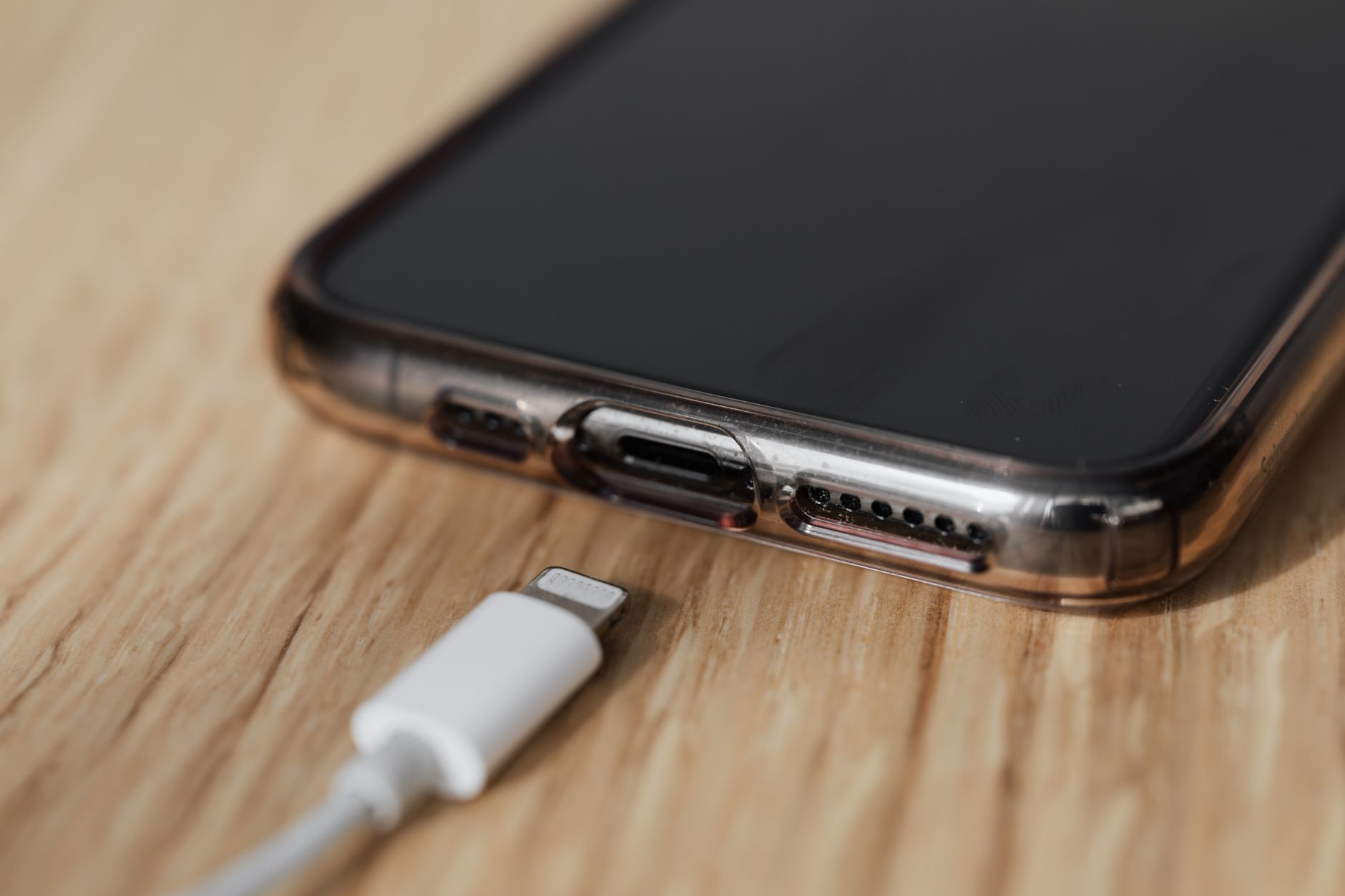
Pour transférer des photos Samsung vers PC, le plus simple est de brancher le téléphone avec un câble USB compatible, d’autoriser l’accès aux fichiers sur le smartphone, puis de copier les images depuis l’explorateur de fichiers Windows. Si vous cherchez comment transférer photo samsung vers pc sans tâtonner, cette méthode reste la plus directe dans la plupart des cas.
Selon votre version d’Android, votre ordinateur et votre organisation de fichiers, plusieurs solutions fonctionnent. Le point clé est toujours le même : faire reconnaître le téléphone par le PC, choisir la bonne source de photos, puis déplacer ou copier les fichiers au bon endroit. Pour une base officielle, Samsung indique aussi une procédure via Smart Switch sur son support dédié : Comment transférer des photos de mon smartphone vers mon PC.
Pour approfondir ce point, consultez Outils numériques pour les entreprises françaises en 2026.
Table of Contents
Préparer le transfert photo Samsung vers PC
Avant de lancer le transfert, vérifiez quelques points simples. Un câble ne sert pas seulement à recharger, il doit aussi permettre le transfert de données. Beaucoup de problèmes viennent d’un câble qui alimente le téléphone mais ne transmet pas les fichiers. Si vous avez un doute, testez avec le câble d’origine ou avec un câble annoncé comme compatible data.
Déverrouillez ensuite le smartphone Samsung. C’est important, car Windows ne voit pas toujours le contenu du téléphone tant qu’il reste verrouillé. Gardez l’écran allumé au moment du branchement pour accepter plus facilement les demandes d’autorisation qui peuvent apparaître.
Autre point utile, préparez un dossier de destination sur votre ordinateur avant de commencer. Par exemple, vous pouvez créer un dossier nommé « Photos Samsung » dans Images. Cela évite de disperser les fichiers au fil des manipulations et permet de retrouver rapidement ce que vous venez d’importer.
Enfin, si votre téléphone est rempli de centaines de photos et de vidéos, comptez quelques minutes de préparation. Le transfert reste simple, mais mieux vaut organiser la copie par période, par album ou par événement pour garder un classement lisible.
Transférer les photos avec un câble USB
Cette méthode convient à la majorité des utilisateurs. Elle ne demande aucun service en ligne et fonctionne directement avec l’Explorateur de fichiers Windows. Microsoft décrit d’ailleurs cette logique de connexion par câble dans sa page d’aide sur l’importation de photos et vidéos vers un PC : Importer des photos et des vidéos de votre téléphone vers votre PC.
Étapes à suivre
- Branchez le Samsung au PC avec un câble USB de transfert de fichiers.
- Déverrouillez le téléphone.
- Si une notification apparaît, choisissez l’option liée au transfert de fichiers ou à l’accès aux données.
- Ouvrez l’Explorateur de fichiers sur Windows.
- Cliquez sur le nom de votre appareil Samsung.
- Accédez au dossier DCIM, puis à Camera pour retrouver les photos prises avec l’appareil photo.
- Sélectionnez les fichiers à copier, puis collez-les dans le dossier de votre choix sur le PC.
Le dossier DCIM contient souvent les clichés principaux. Selon vos usages, vous pouvez aussi trouver des images dans Download, Pictures ou dans des sous-dossiers créés par certaines applications. Si vous prenez aussi des captures d’écran, cherchez un dossier de type Screenshots. Si vous recevez des photos par messagerie, elles peuvent être rangées ailleurs que dans Camera.
Pour copier rapidement une série importante, utilisez les raccourcis habituels de Windows. Par exemple, Ctrl + A pour tout sélectionner dans un dossier, puis Ctrl + C et Ctrl + V pour copier. Si vous préférez garder les images sur le smartphone, copiez-les plutôt que de les couper. La suppression depuis le téléphone ne doit se faire qu’après avoir vérifié que tout est bien stocké sur le PC.
Utiliser l’importation de Windows
Windows propose aussi une importation assistée quand le téléphone est branché. Cette approche peut être pratique si vous voulez lancer un import plus automatique sans naviguer manuellement dans les dossiers. Elle dépend de la version de Windows, mais l’idée reste la même : le système détecte l’appareil connecté, puis vous propose d’importer photos et vidéos.
Cette méthode convient surtout si vous voulez importer les dernières prises de vue sans passer par toute l’arborescence du smartphone. Elle est utile pour des transferts réguliers, par exemple après un voyage ou une séance photo. En revanche, si vous voulez choisir dossier par dossier, l’explorateur reste souvent plus souple.
Si l’option d’importation n’apparaît pas, ne bloquez pas sur ce point. Le branchement USB classique fonctionne souvent mieux, notamment quand Windows reconnaît le téléphone comme un appareil MTP. Dans ce cas, vous retrouvez vos fichiers directement dans l’arborescence du mobile.
Passer par Smart Switch quand on veut une solution Samsung
Smart Switch peut servir si vous cherchez une solution Samsung officielle, surtout lorsque vous voulez garder une logique cohérente entre l’appareil et l’ordinateur. Samsung indique sur son support qu’il faut installer Smart Switch sur l’ordinateur, ouvrir le logiciel, puis s’assurer qu’il est aussi installé sur le smartphone. Cette voie est intéressante si vous préférez passer par un outil dédié plutôt que par l’Explorateur Windows.
Dans la pratique, Smart Switch est surtout utile quand vous souhaitez transférer plusieurs types de données, pas uniquement des photos. Pour un simple lot d’images, le câble USB reste souvent plus rapide. En revanche, si vous êtes déjà habitué à l’environnement Samsung, le logiciel peut apporter une interface plus guidée.
Avant de choisir cette option, vérifiez que le PC et le téléphone sont bien à jour. Un logiciel obsolète peut provoquer des blocages de détection ou des messages peu clairs. Si vous venez de changer d’ordinateur, c’est aussi une bonne alternative pour repartir sur une méthode structurée.
Résoudre les blocages les plus fréquents
Quand le transfert photo Samsung vers PC ne démarre pas, le souci vient souvent d’un détail simple. Commencez par le câble, puis par l’état de déverrouillage du téléphone. Si le PC charge le smartphone mais n’affiche aucun dossier, essayez un autre port USB ou un autre câble de données. Le problème n’est pas toujours logiciel.
Si Windows ne montre pas votre appareil, débranchez puis rebranchez le téléphone après l’avoir déverrouillé. Une notification peut s’afficher en haut de l’écran pour choisir le mode de connexion. Il faut alors autoriser le transfert de fichiers ou l’accès aux données. Sans cette validation, le téléphone peut rester invisible dans l’explorateur.
Si votre téléphone affiche seulement la charge, testez un port USB différent sur le PC. Certains ports frontaux ou certains hubs externes posent problème. Branchez de préférence directement sur l’ordinateur. Sur un portable, un port principal en direct donne souvent de meilleurs résultats qu’un adaptateur intermédiaire.
Autre cas fréquent, les photos semblent manquer alors qu’elles existent sur le téléphone. Dans ce cas, cherchez dans plusieurs dossiers. Les images peuvent être réparties entre Camera, Screenshots, WhatsApp, Telegram, Download ou des dossiers créés par une application de retouche. Le nom du dossier varie selon les habitudes de chacun.
Si le volume de fichiers est élevé, transférez par petites séries. Copier 30 ou 50 photos à la fois rend la vérification plus simple et limite les erreurs. Après chaque lot, ouvrez le dossier de destination sur le PC pour vérifier que les miniatures s’affichent correctement.
Organiser ses photos après le transfert
Le transfert ne s’arrête pas au simple copier-coller. Pour éviter de vous retrouver avec un dossier fourre-tout, adoptez tout de suite une structure claire. Vous pouvez classer les images par date, par événement ou par type de contenu. Un dossier par mois fonctionne bien si vous importez régulièrement.
Renommer certains fichiers peut aussi aider, surtout si vous devez partager des séries précises. Par exemple, vous pouvez garder le nom original des photos, puis créer un sous-dossier pour un projet, un voyage ou des archives familiales. L’objectif est d’éviter un classement trop lourd qui vous ferait perdre du temps plus tard.
Si vous archivez des souvenirs importants, pensez à faire une copie supplémentaire sur un support externe. Cela ne remplace pas le transfert vers le PC, mais cela ajoute une redondance utile pour votre organisation personnelle. Le plus efficace reste souvent une arborescence simple, répétée de la même manière à chaque import.
Pour ceux qui transfèrent souvent des images depuis un Samsung vers un ordinateur, une routine courte suffit : brancher, déverrouiller, autoriser, copier, vérifier, ranger. Une fois cette séquence acquise, l’opération devient rapide et ne demande plus de recherche au milieu des menus.
En pratique, le transfert photo Samsung vers PC repose donc sur trois méthodes utiles. La plus directe reste le câble USB avec l’explorateur Windows. La plus confortable pour certains usages passe par l’importation intégrée de Windows. La plus orientée Samsung s’appuie sur Smart Switch. Si vous voulez aller à l’essentiel, commencez par le câble, puis gardez les autres options en secours.
Avec un câble compatible, un téléphone déverrouillé et un dossier de destination déjà prêt sur le PC, la procédure se déroule sans complexité particulière. Le bon réflexe consiste surtout à vérifier la connexion, à trouver le bon dossier source et à organiser immédiatement les fichiers une fois copiés.

